Workshop Claude

Bienvenue dans le workshop

Entrez votre prénom et le PIN à 4 chiffres pour accéder au guide.

Workshop Live · aicademy

Bienvenue chez Facturia
vous rejoignez l'équipe

Vous êtes chefs de projet produit chez Facturia, une startup marocaine qui digitalise les factures pour les PME. L'équipe va vous solliciter pendant la journée par email et Teams. Votre mission : produire 7 livrables de qualité professionnelle avec Claude.


L'équipe
Ali Ziraoui
Karima Toumi
Nadia Chatar
Ali Ziraoui · CEO  ·  Karima Toumi · CTO  ·  Nadia Chatar · CMO
7
Exercices
~5h
de pratique
7
Livrables
4
Outils Claude
Astuce : naviguez avec ou via la barre latérale
Déroulé du workshop · ~5h (300 min)
Setup & configuration 15 min
Ex. 1 — Étude de marché 40 min
Ex. 3 — Suivi de projet 35 min
Ex. 4 — Identité visuelle 30 min
Ex. 5 — MVP Facturia 65 min
Ex. 6 — Page web d'accueil bêta 30 min
Ex. 7 — Présentation investisseurs 35 min
Ex. 8 — Proposition commerciale 25 min
00
⏱ 15 min Setup

Modèle conseillé · aucun — Pas de conversation Claude sur cette étape (ZIP, checklist).

Configuration & Prérequis

Pack de démarrage w
📦
factur-ia.zip
Téléchargez et dézippez le dossier Facturia avant de commencer les exercices.
  • Dossier facturia/ · brief, charte et assets mission
  • CLAUDE.md · consignes Claude Code (Ex. 5 — MVP)
  • Fichiers de référence pour Cowork, Design et Excel
Télécharger
Claude.ai — chat & Design
💬
claude.ai dans le navigateur — ou l'app Claude Desktop
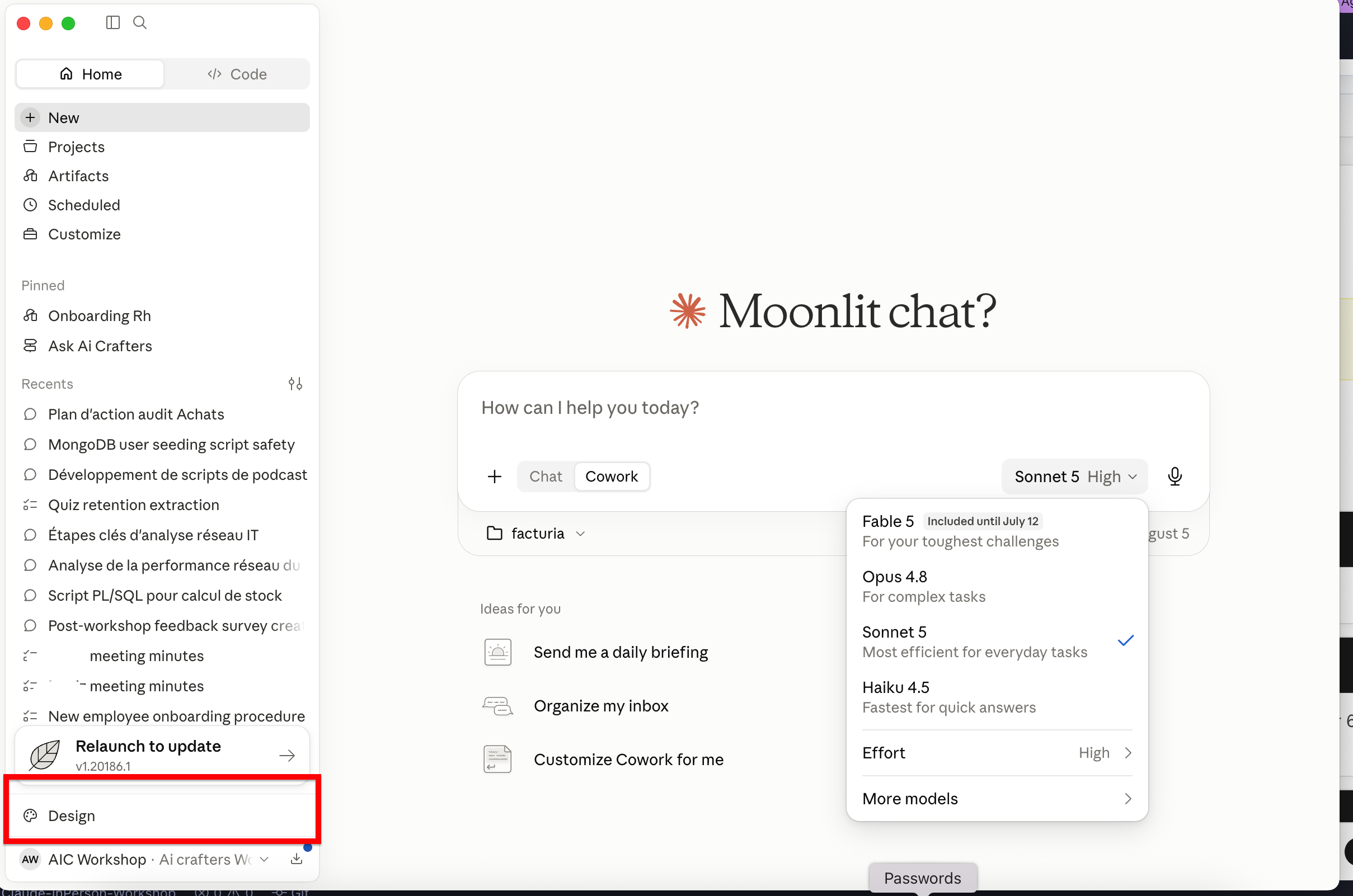
C'est votre interface principale de conversation, de Design (mockups, interfaces, pitch decks) et de création de documents. Ouvrez claude.ai dans Chrome ou Firefox, ou utilisez l'app Claude Desktop déjà installée (étape précédente) — l'entrée Design apparaît directement dans le menu latéral. Vous y reviendrez à chaque exercice visuel et pour la gestion des Skills.
Ouvrir claude.ai →
App Claude Desktop — entrée Design dans le menu latéral

Repère visuel : Design dans le menu latéral gauche de l'app Claude Desktop.

Installer Claude Desktop & Claude pour Excel
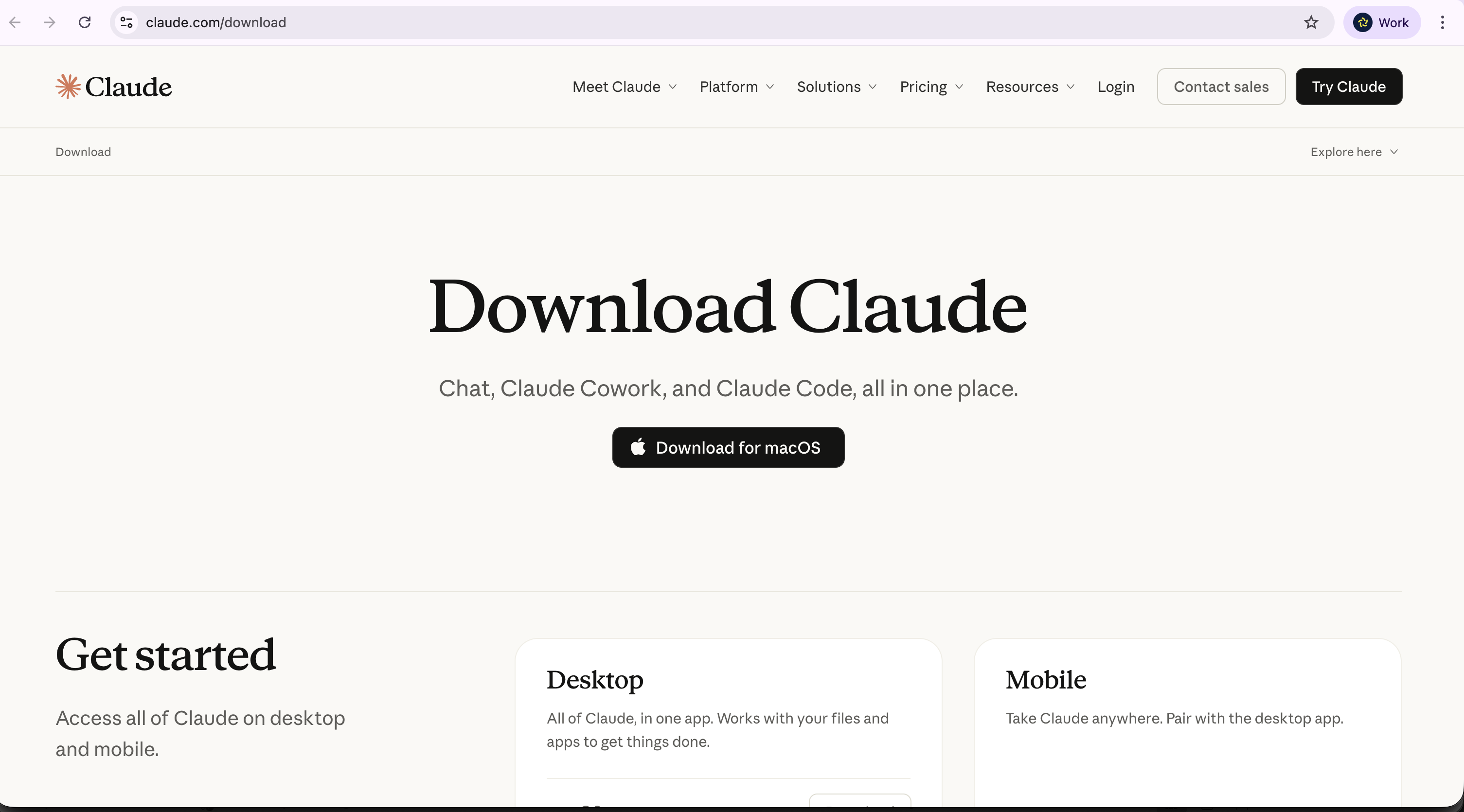
01
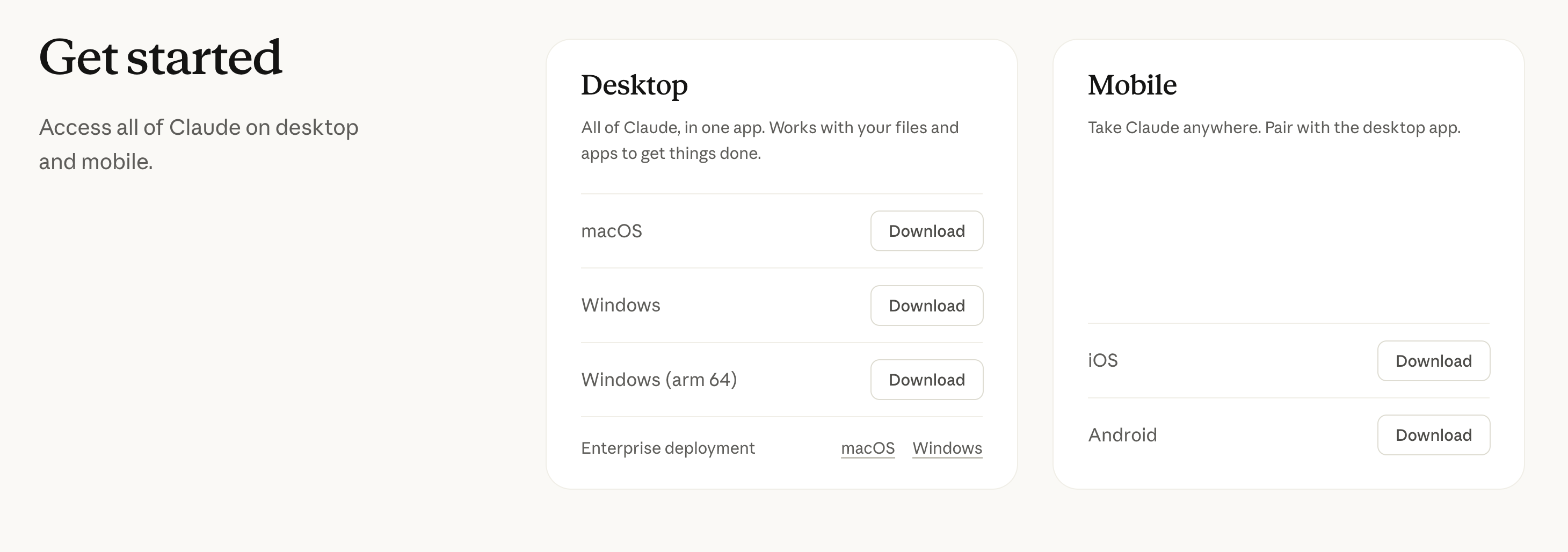
Accéder à la page de téléchargement Ouvrez votre navigateur sur claude.com/download. Cliquez sur le bouton Download for macOS (ou Windows). C'est ici que démarre l'installation.
Page officielle de téléchargement
02
Choisir votre système d'exploitation Faites défiler jusqu'à Get started. Cliquez sur Download en face de votre système : macOS (.dmg) ou Windows (.exe). Suivez l'assistant d'installation.
Choix du système d'exploitation
03
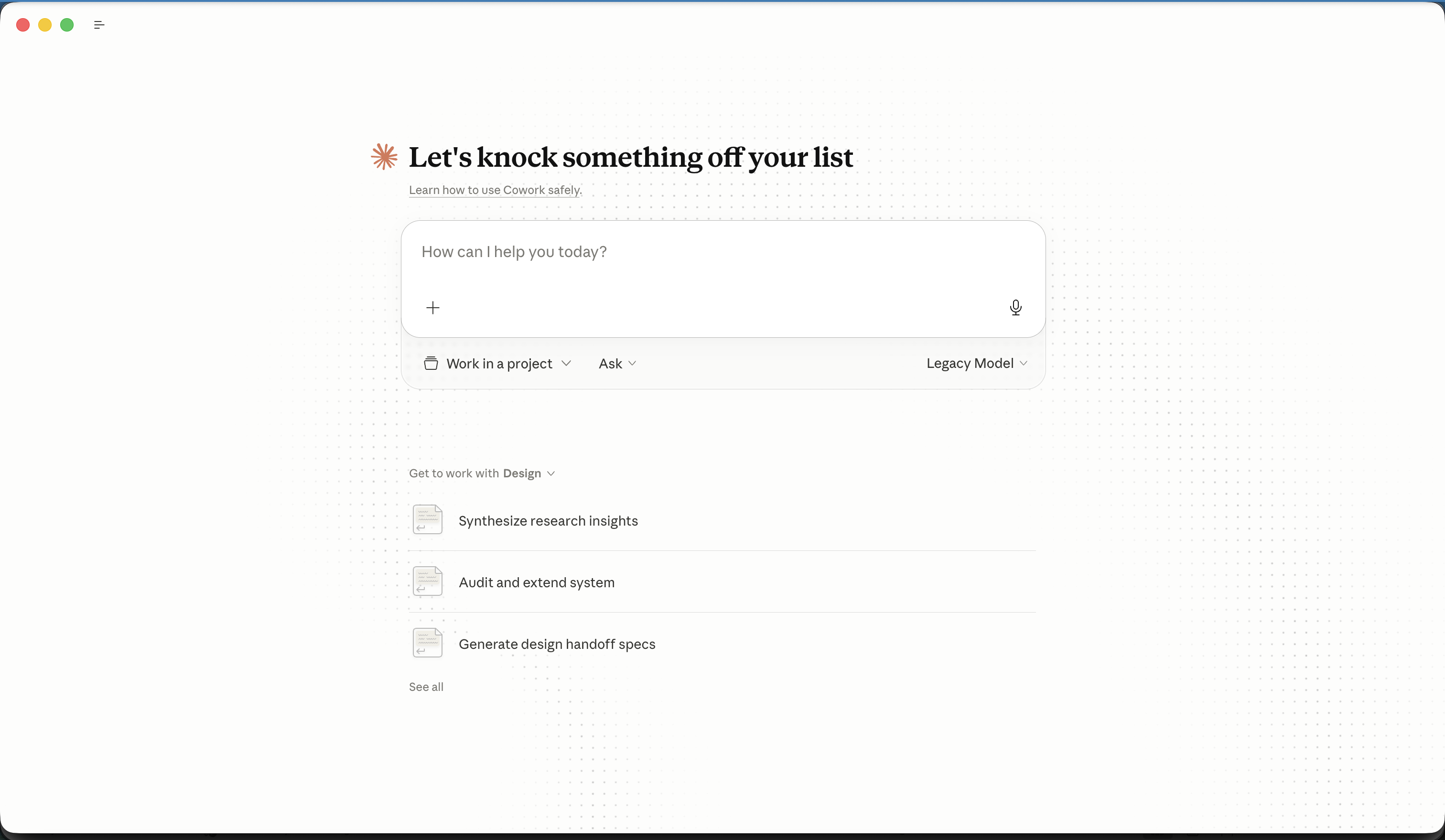
Lancer Claude Desktop Ouvrez Claude Desktop et connectez-vous (Google, e-mail ou identifiant Anthropic). Vous êtes prêt·e.
Écran d'accueil de Claude Desktop
04
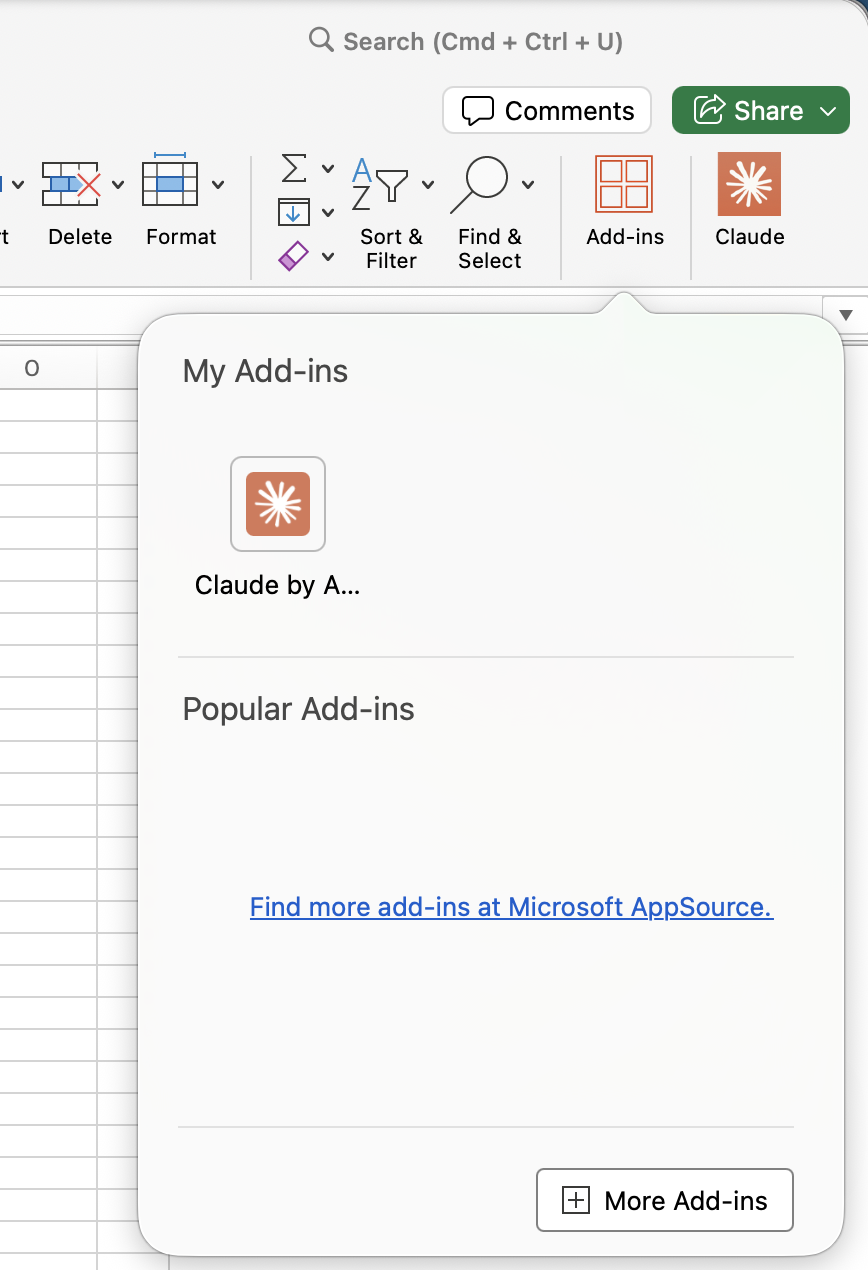
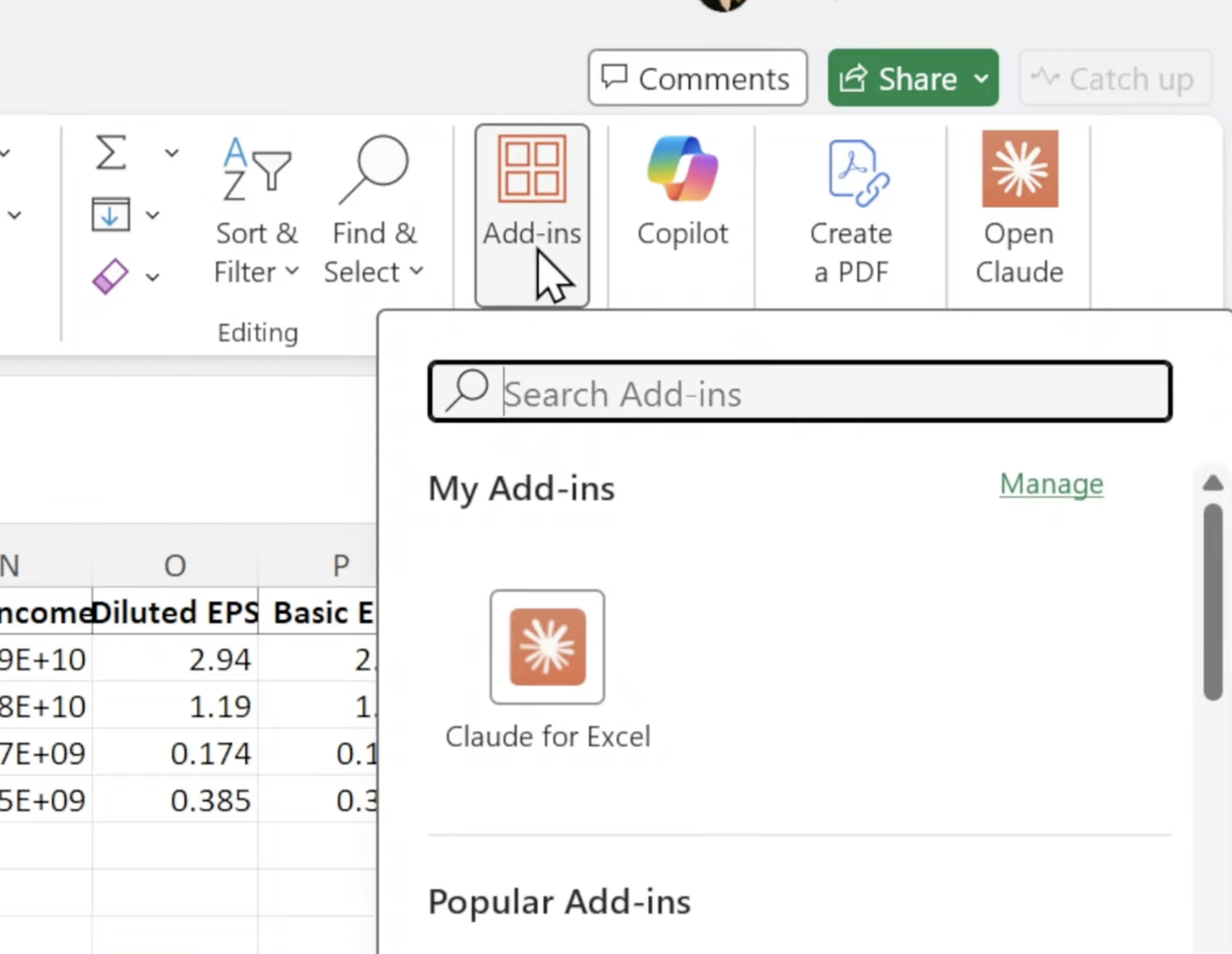
Ouvrir le menu Add-ins dans Excel Lancez Excel, cliquez sur Add-ins dans le ruban. Si Claude n'est pas encore installé, cliquez sur More Add-ins pour ouvrir Microsoft Marketplace.
Panneau My Add-ins depuis le ruban Excel
05
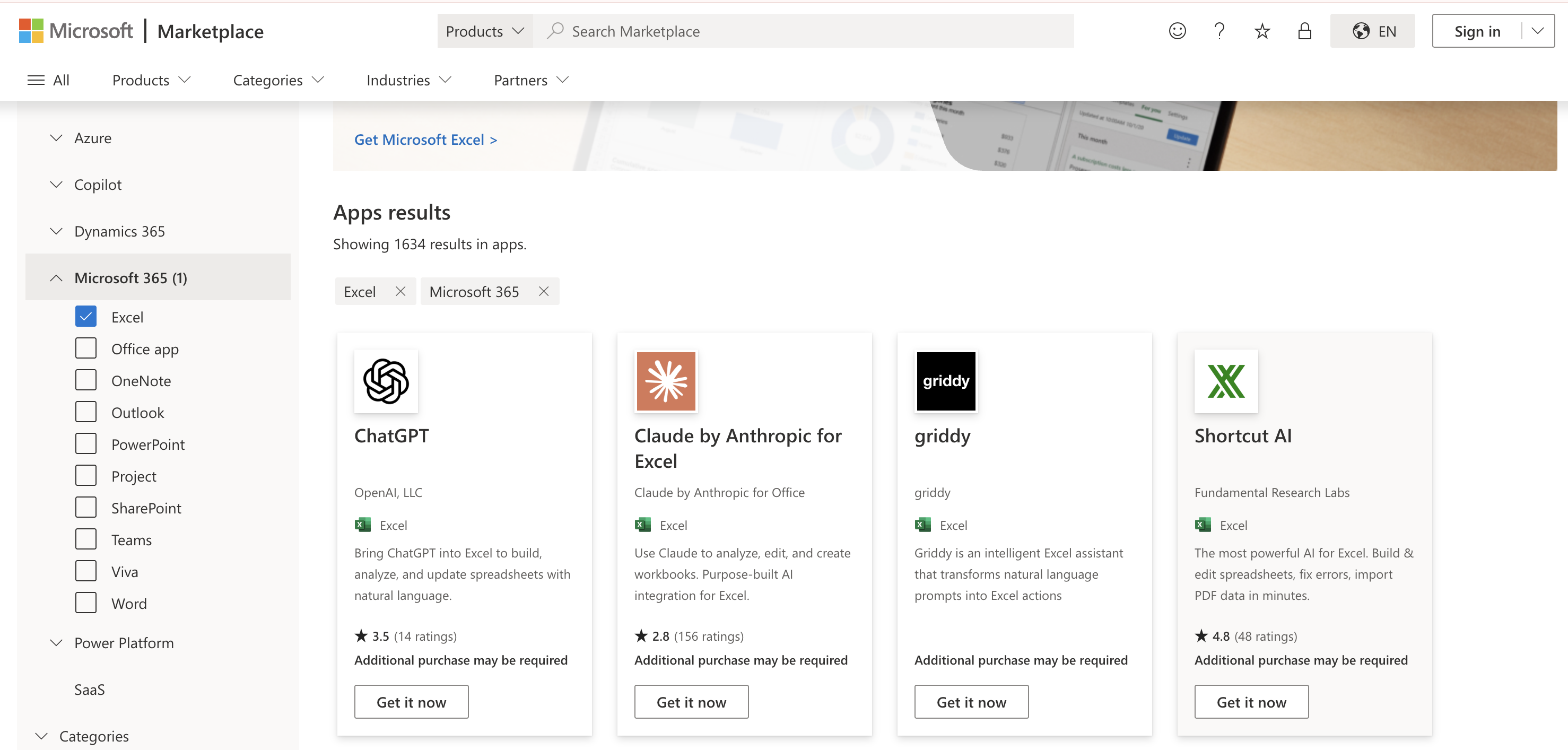
Trouver Claude sur Microsoft Marketplace Filtrez sur Microsoft 365 > Excel. Repérez Claude by Anthropic for Excel (éditeur Claude by Anthropic for Office) et cliquez sur Get it now.
Carte officielle Claude by Anthropic for Excel
06
Se connecter à Microsoft Marketplace Microsoft demande une connexion avant le téléchargement. Saisissez votre e-mail — idéalement un compte professionnel ou scolaire — puis cliquez sur Sign in.
Fenêtre de connexion Microsoft Marketplace
07
Vérifier l'installation de Claude pour Excel Retournez dans Excel > Add-ins. Claude for Excel doit apparaître dans My Add-ins et le bouton Open Claude est visible dans le ruban.
Claude for Excel dans My Add-ins
08
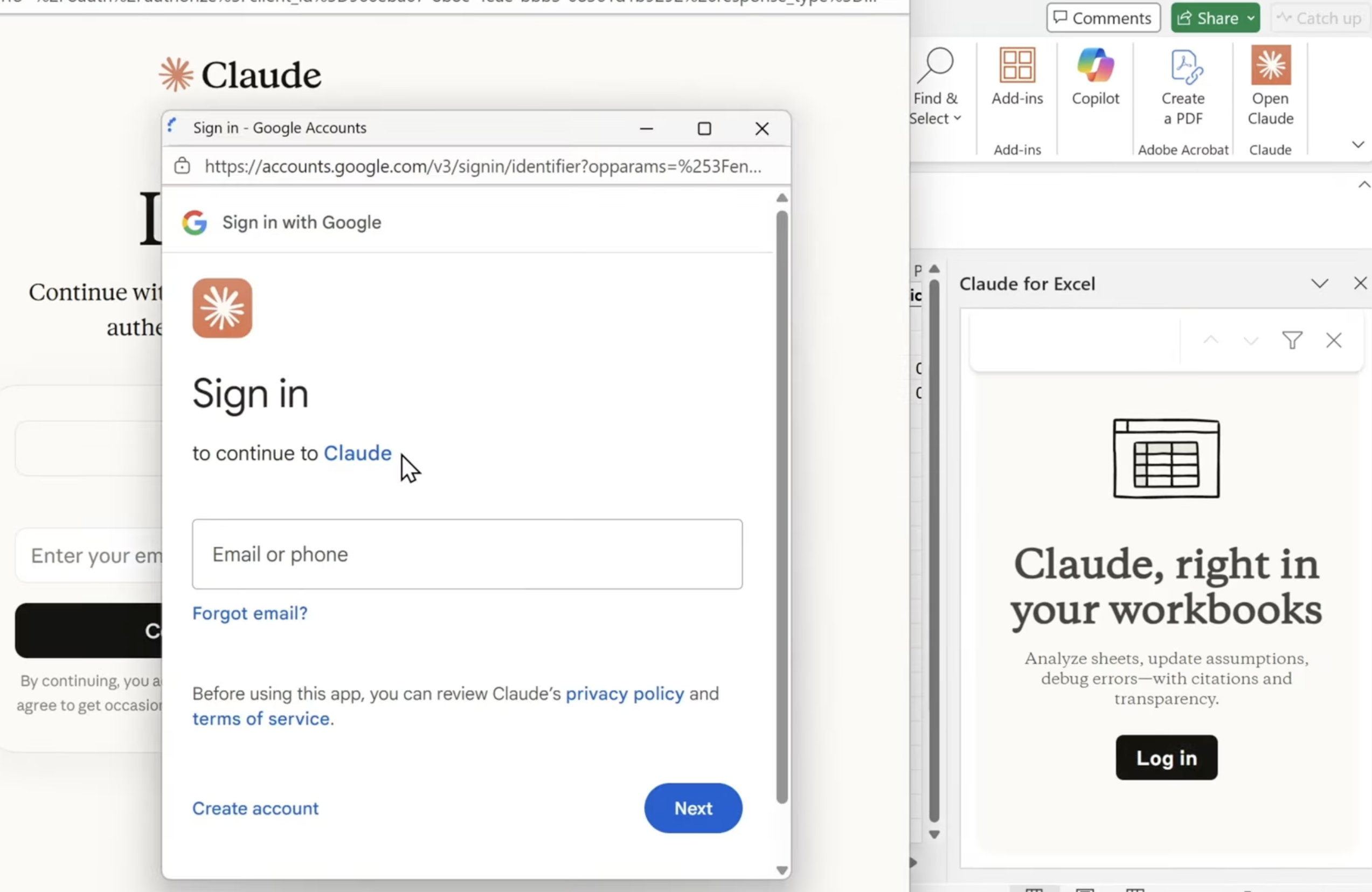
Se connecter à votre compte Claude Le panneau Claude for Excel affiche Claude, right in your workbooks. Cliquez sur Log in et connectez-vous via Google, e-mail ou identifiant Anthropic.
Panneau Claude et fenêtre Sign in
09
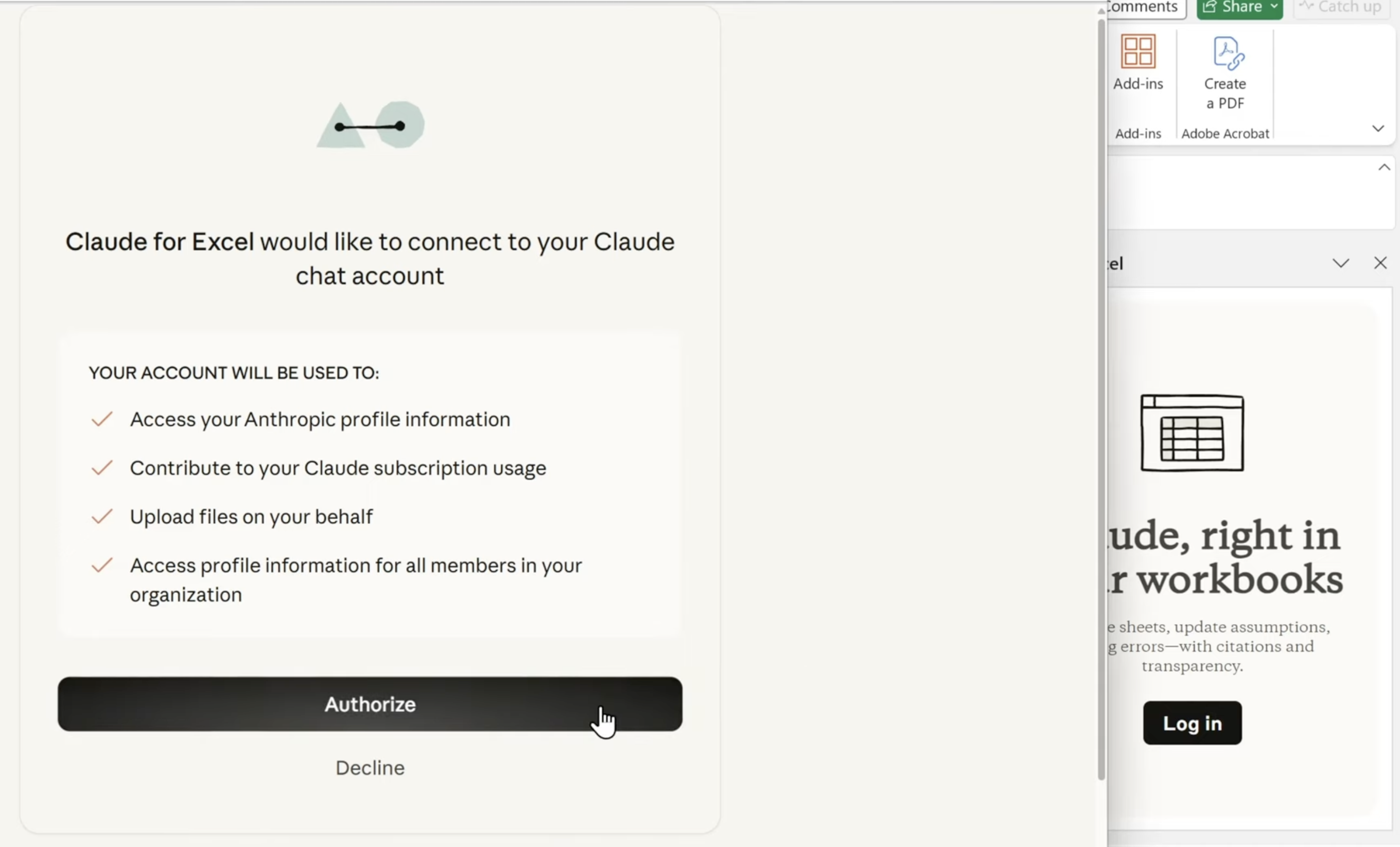
Autoriser l'accès à votre compte Claude for Excel demande l'accès à votre compte Claude. Lisez les permissions puis cliquez sur Authorize. Vous pouvez révoquer cet accès depuis vos paramètres Anthropic.
Demande d'autorisation OAuth
10
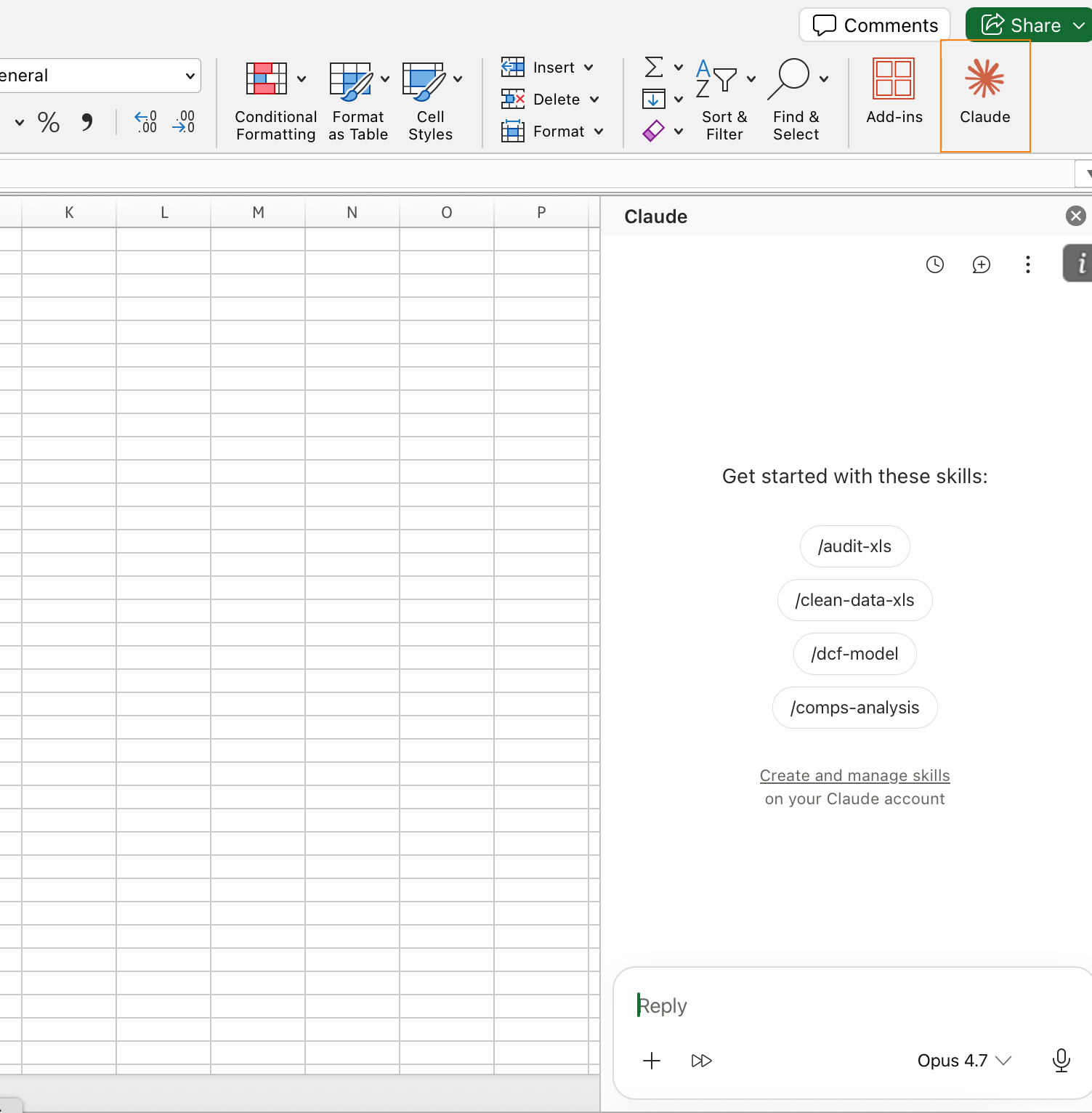
Vérifier l'activation dans Excel Claude in Excel activé · l'icône Claude apparaît dans le ruban Excel.
Excel avec Claude in Excel : ruban, volet latéral et sélecteur de modèle

Référence visuelle : volet Claude à droite, compétences suggérées et menu modèle en bas (l'Ex. 3 recommande Sonnet 5).

Claude Cowork — configuration
💡
Qu'est-ce que Cowork ?
Cowork est le mode agent de Claude qui travaille directement dans vos dossiers et fichiers (Word, Excel, PowerPoint…), contrairement au Chat classique. Avant l'Exercice 1, activez-le et pointez-le vers le dossier facturia/ dézippé plus haut — suivez les 6 captures ci-dessous.
  1. 1

    Dans le champ de saisie, basculez sur Cowork (au lieu de Chat)
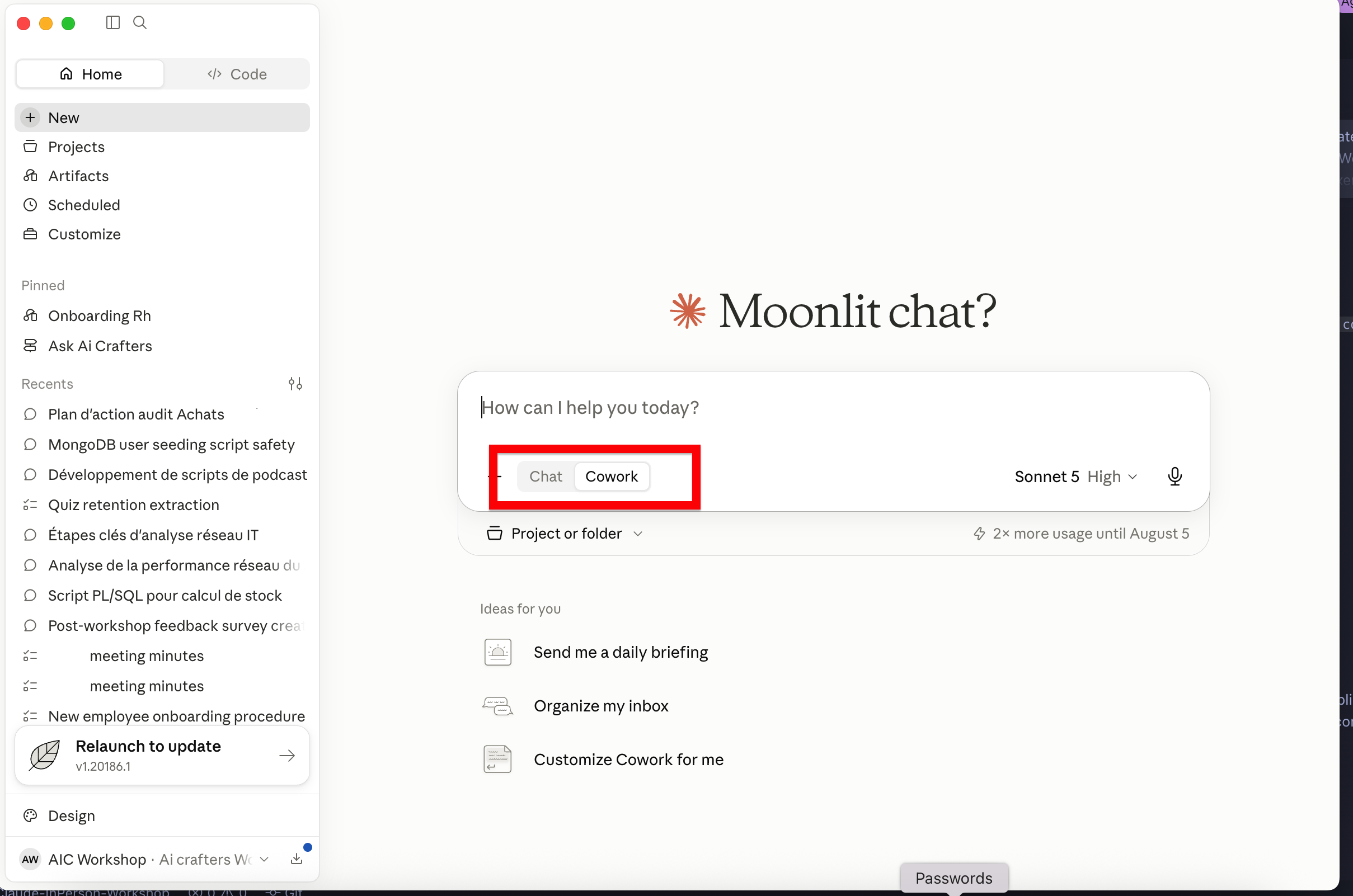
    Bascule Chat / Cowork dans le champ de saisie
  2. 2

    Cliquez sur Project or folder pour choisir où Cowork doit travailler
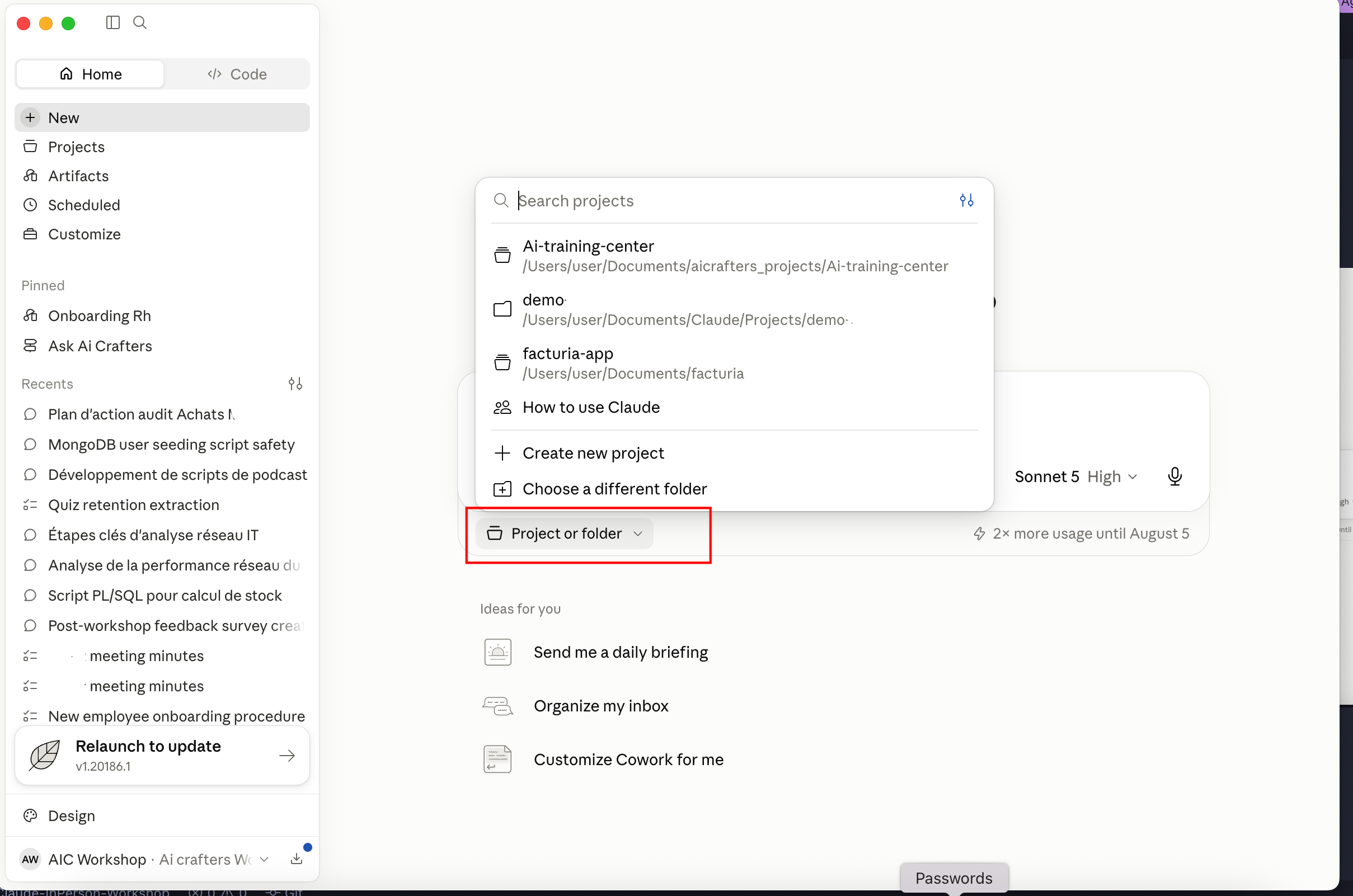
    Bouton Project or folder
  3. 3

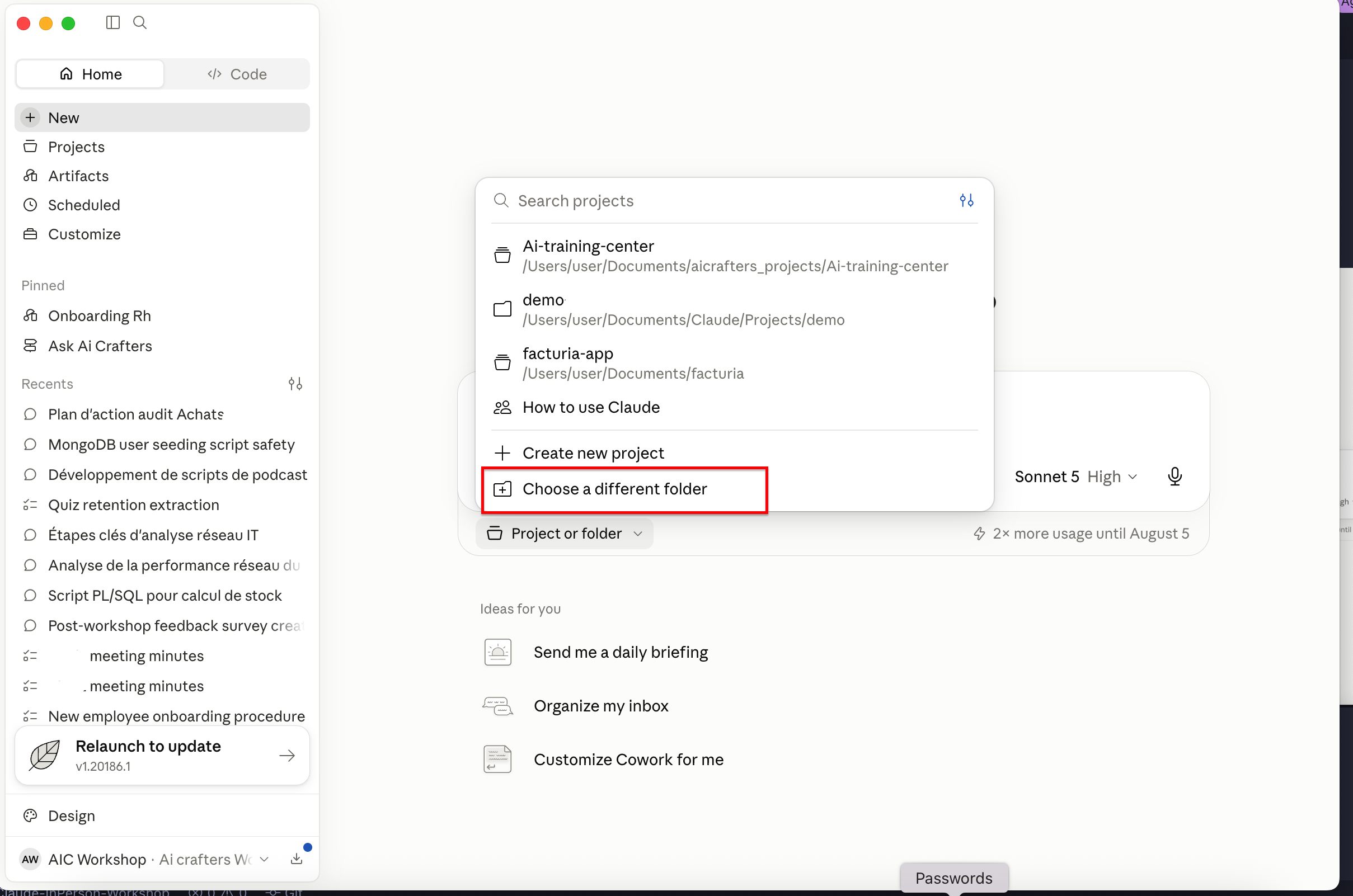
    Sélectionnez Choose a different folder pour pointer vers le dossier facturia/

    Option Choose a different folder
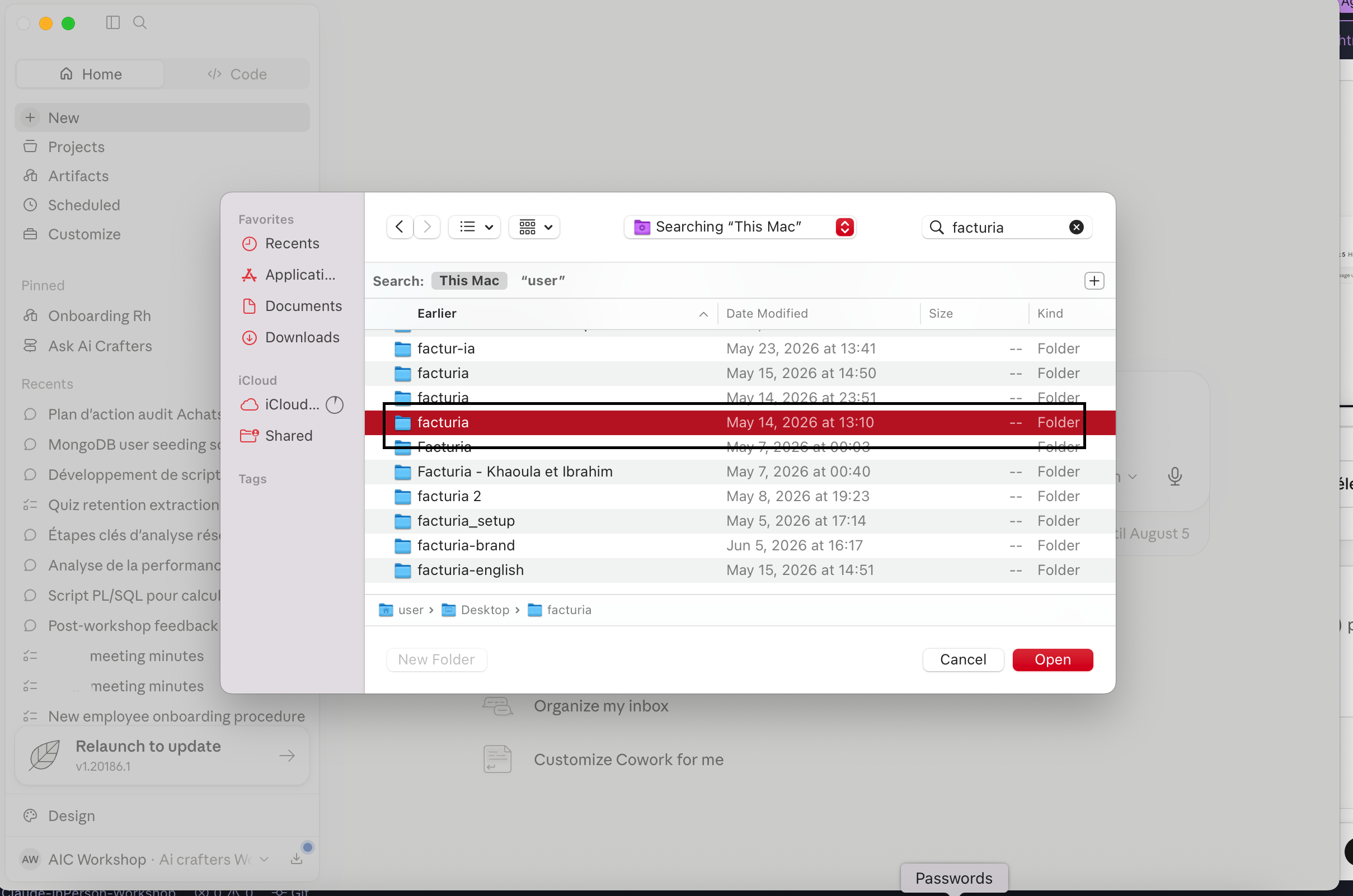
  4. 4

    Dans le Finder, sélectionnez le dossier facturia puis cliquez Open

    Fenêtre Finder — sélection du dossier facturia
  5. 5

    Cliquez Allow pour autoriser Claude à travailler dans ce dossier
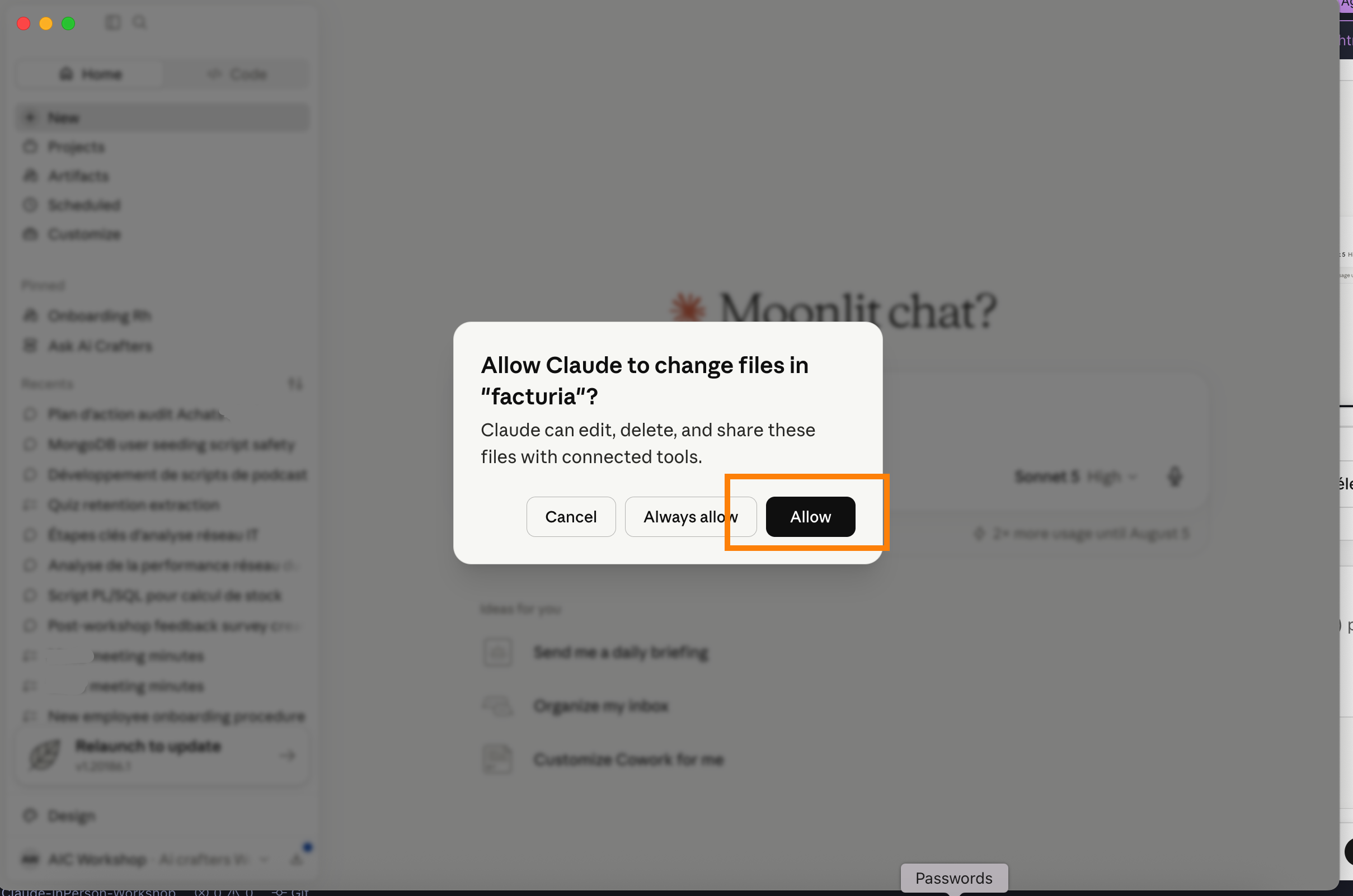
    Fenêtre d’autorisation — Allow Claude to change files in facturia
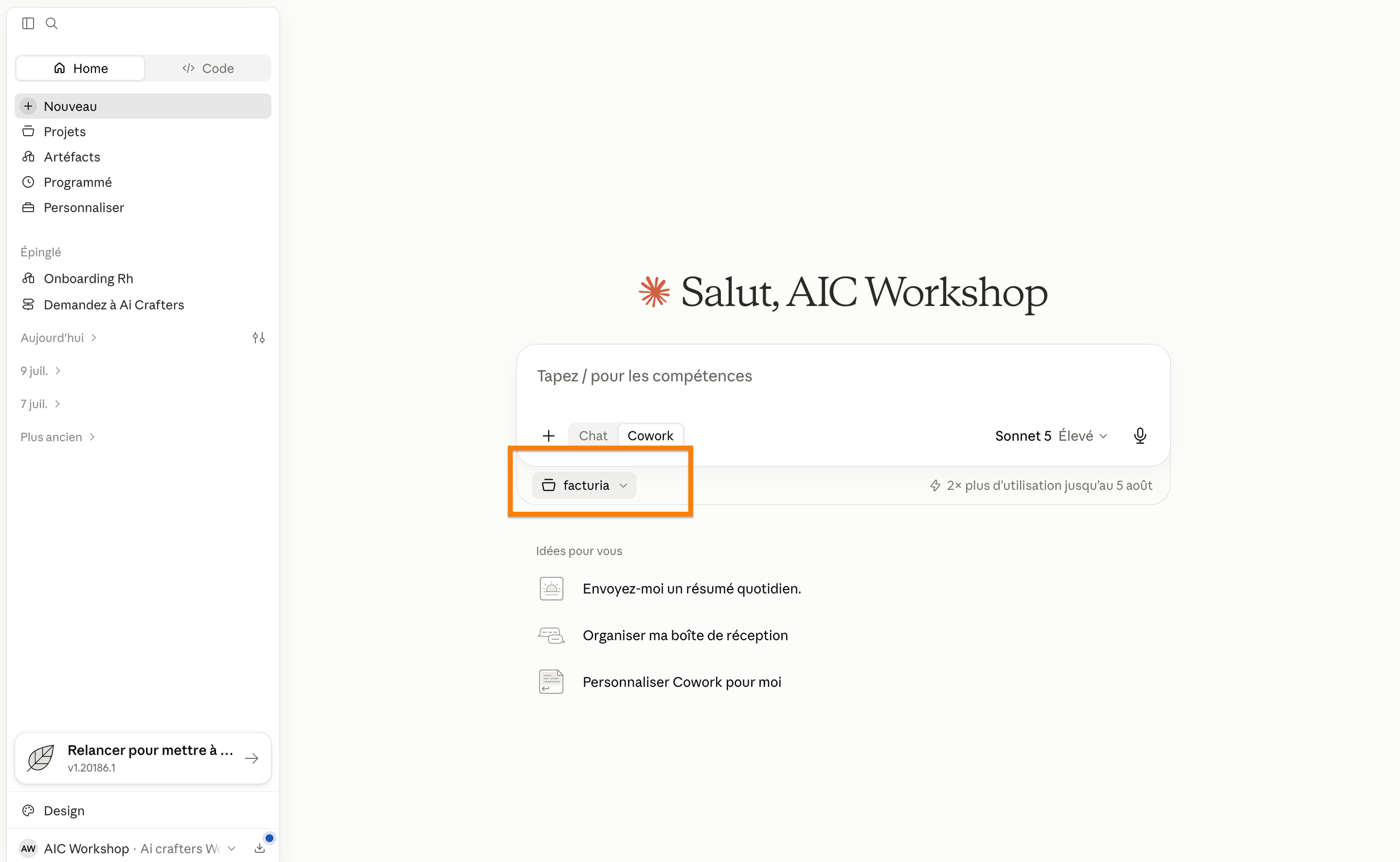
  6. 6

    Contrôle : le dossier facturia apparaît sous le champ de saisie — Cowork est prêt

    Dossier facturia attaché dans le champ de saisie Cowork
Vérifier votre setup
1
claude.ai accessible dans le navigateur (Chrome / Safari / Firefox récents)
2
ZIP factur-ia.zip téléchargé et dézippé sur votre machine ⬇ Télécharger factur-ia.zip
Slide 1
1 / 50
Slide 1 · flèches , swipe ou ruban ci-dessous
Ruban des slides
À retenir
4 surfaces principales
Claude.ai pour les conversations et le Design, Claude Code pour le terminal, Claude in Excel pour le tableur, Cowork pour orchestrer le tout sur des fichiers.
Skills & MCP
Les Skills emballent votre tribal knowledge (chartes, briefs, conventions). Les MCP connectent Claude à vos outils existants (Drive, Notion, GitHub, etc.).
🎯
Choix du modèle
Opus pour le raisonnement complexe et l'orchestration. Sonnet 5 pour le code et l'exécution rapide. Haiku 4.5 pour le tri et les tâches volumineuses.
🧠
Option effort étendu
Dans Claude.ai, activez Pensée étendue (Extended Thinking) sur les tâches complexes : analyse, conception, raisonnement multi-étapes. Claude prend plus de temps mais produit des réponses plus profondes et nuancées. Utile pour les prompts complexes, inutile pour les tâches rapides.

Bravo, FacturIA est prête

7 livrables professionnels, chaînés et cohérents — votre dossier Facturia est complet.

  • 1
    Étude de marché EX1_*.docx
  • 2
    Suivi de projet EX3_*.xlsx
  • 3
    Identité visuelle EX4_*.svg
  • 4
    MVP Facturia facturia/
  • 5
    Page web d'accueil bêta EX6 · Interface
  • 6
    Présentation Série A EX6_*.pptx
  • 7
    Proposition Délices du Sud EX8_*.docx

Enquête de satisfaction

Scannez le QR code ci-dessous pour répondre à l'enquête de satisfaction (5 minutes).

QR code — enquête post-formation

Votre retour nous aide à améliorer les prochains ateliers Claude.

Prompt copié